kurs-sborka-obsluzhivanie-remont-kompjutera

На курсе "Сборка и обслуживание компьютера" вы научитесь самостоятельно обслуживать персональный компьютер. Как домашний, так и рабочий, например в офисе. Вы больше не будете платить деньги компьютерным мастерам и по каждой поломке вызывать специалиста или системного администратора. Кроме того, вы сами сможете оказывать платные услуги по устранению неисправностей компьютера.

kurs-kompjuternoj-gramotnosti

С представленным курсом компьютерной грамотности вы легко и непринужденно войдете в мир компьютеров, планшетов, смартфонов и компьютерных программ. 
Освоив знания и навыки с опытной преподавательницей, сотрудницей IT компании, вы сможете чувствовать себя гораздо уверенней и сможете существенно изменить качество своей жизни.

кurs-кompjuter-dlja-pensionerov


Этот компьютерный курс разработан специально для пенсионеров, желающих освоить компьютер. Обратим внимание на то, что этот курс - эконом вариант и обучение предусматривает только основы работы на компьютере и с основными программами или приложениями для работы, или творчества, или для развлечений.

Содержание:

  1. Информация о курсе;
  2. Цели курса;
  3. Преимущества курса;
  4. Для кого предназначен;
  5. Выпускники курса будут знать;
  6. Выпускники курса будут уметь;
  7. Краткая программа курса: "Компьютер для пенсионеров;
  8. Характеристика курса;
  9. Про раздаточный материал;
  10. Где можно использовать полученные знания;
  11. Поддержка выпускников преподавателем;
  12. Дополнительная информация;
  13. Иллюстрации к курсу "Компьютер для пенсионеров;
  14. Дополнительные ссылки по теме курсов пользователя компьютера.


Тема изучения цифровых технологий оч
ень обширна и небольшим курсом при освоении компьютера не обойтись. Встает вопрос о целях изучения компьютерной грамотности. Опросив большое количество пенсионеров и лиц пожилого возраста, наш преподавательница составила программу курса, исходя из основных потребностей людей пожилого возраста.

Благодаря пройденному курсу, выпускники смогут пользовать мышкой, клавиатурой, будут уметь выполнять элементарные настройки операционной системы, смогут работать в текстовых редакторах, таких как MS Word, блокнот. Выпускники - пенсионеры смогут работать с текстовыми файлами, с изображениями, видеофайлами, почтой, банковскими приложениями. Все навыки и умения, которые получат выпускники можно посмотреть в краткой программе курса, которая расположена ниже. Также для более полного понимания программы представленного курса, можно просмотреть и почитать тест, в котором есть вопросы и ответы.

Так как есть абитуриенты, т.е. желающие пройти обучение с разной степенью подготовки, то возможна корректировка программы обучения.

Перед курсом, или на этапе проведения консультаций абитуриенты могут высказать пожелания по программе курса, и преподаватель сможет заменить при необходимости некоторые темы занятий на требуемые. Но при этом общая длительность курса останется прежней и стоимость обучения также не изменится.

Цели курса:

Научить пенсионеров или лиц пожилого возраста уверенно использовать компьютер и основные наиболее распространенные программы без посторонней помощи. Получить уверенность в своих силах при взаимодействии с компьютером и другими электронно-вычислительными устройствами, такими как планшеты, телефоны и др.

Преимущества курса:

  • опытная доброжелательная преподавательница с IT образованием;
  • удобное расположение учебного класса для проведения занятий;
  • возможность прохождения обучения на компьютерах учебного центра;
  • возможность прохождения обучения на ноутбуке ученика;
  • насыщенная программа курса, состоящая из практических занятий;
  • самая экономная и выгодная цена на компьютерный курс при оптимальной длительности. 

Для кого предназначен:

Именно для пенсионеров и лиц пожилого возраста была разработана данная программа обучения. Учитывая тот факт, что пенсионерам часто бывает непросто выделить средства на дополнительное образование мы постарались оптимально подобрать количество часов, стоимость и выбрать самые необходимые темы для успешной деятельности выпускников в повседневной жизни с помощью компьютерных технологий.

По окончании курса слушатели будут знать:

  • как правильно управлять компьютером с помощью мышки и клавиатуры;
  • какие бывают горячие клавиши и как ими пользоваться;
  • как устроена файловая система компьютера;
  • какие бывают файлы и как с ними взаимодействовать;
  • как использовать интернет, ;
  • как работать с браузерами;
  • как работать с пакетом программа Microsoft Office;
  • как работать с банковскими приложениями;
  • как работать с текстовыми фалами, изображениями и видео файлами
  • как создавать электронный ящик и работать с электронной почтой.
    как работать с основными настройками компьютера. .

По окончании курса слушатели будут уметь:

  • Уверенно управлять компьютером с помощью мышки и клавиатуры;
  • Создавать, сохранить, перемещать, удалять и восстанавливать файлы и папки;
  • Пользоваться почтой и аккаунтами;
  • Пользоваться интернетом и браузерами;
  • Отличать сайты по опасным и безопасным;
  • Использовать текстовые файлы, изображения и видеофайлы для своих потребностей;
  • Пользоваться банковскими приложениями и осуществлять платежи со своего компьютера;
  • Настраивать компьютер под свои потребности. .

Краткая программа курса: "Компьютер для пенсионеров"


п/п

Темы

Занятия (содержание, подтемы)

Часы, ак.

1

Вступительное занятие.
Общая информация о компьютерах

  • Элементы управления компьютером.
  • Мышка. Функции мышки, возможности и управление.
  • Клавиатура. Основные клавиши клавиатуры.
  • Включение и выключение компьютеров.
  • Рабочий стол компьютера.
  • Файлы и папки в операционной системе Windows.

Практическое занятие:

  1. Создание файла в программе блокнот.
  2. Переименование файла и сохранение, Щелчки - клики мышкой.
  3. Отработка основных клавиш на клавиатуре, таких ка Esc, Enter, Delete, пробел и другие.
  4. Создание файлов и управление ими. 

Домашнее задание:
Выполнить упражнения с мышкой.
Выполнить упражнения с клавиатурой.
Выполнить правильное выключение компьютера с помощью команды "Завершение работы".
Создать файл в программе блокнот.
Написать текст и сохранить файл.

2

2

Работа с объектами, файлами. Работа с текстом и изображениями

  • Файловая структура.
  • Файлы и папки.
  • Пути к файлам или папкам.
  • Поиск файлов папок на
  • компьютере.
  • Работа с файлами и папками.
  • Рабочий стол, настройки.
  • Программа проводник.
  • Копирование, перемещение, удаление, переименование, удаление.
  • Изображения, расширения изображений.
  • Поиск и перемещение изображений на компьютере, удаление изображений.
  • Корзина, работа с корзиной.

Практическое занятие:

  1. Поиск изображений на компьютере.
  2. Перемещение изображения.
  3. Удаление изображения.
  4. Восстановление изображения из корзины;

Домашнее задание:
Найти изображения на компьютере
Переименовать изображение.
Создать личную папку для изображений.
Переместить изображение в личную папку;

2

3

Интернет
Браузеры
Сайты

  • Что такое браузеры и для чего они нужны.
  • Встроенный браузер Edge от Microsoft.
  • Обзор браузера Edge.
  • Настройка браузера Edge.
  • Скачивание изображения из интернета.
  • Сайты, типы сайтов.
  • Серфинг в интернете..

Практическое занятие:

  1. Выполнить серфинг в интернете.
  2. Поиск нужной информации с помощью сервиса google.
  3. Найти изображение с цветами.
  4. Скачать изображение на свой компьютер.
  5. Найти изображение открытки с поздравлениями.
  6. Скачать изображение на свой компьютер. 

Домашнее задание:
Настроить персональный браузер Edge на домашнем компьютере.
Выполнить серфинг в интернете
Добавить в закладки понравившийся сайт.
Повторить скачивание изображения на домашний компьютер .

 2

4

Работа с основными офисными программами.
Пакет программ Microsoft Office

  • Что такое MS Office.
  • MS Office, что входит в пакет программ.
  • Программа MS Word, создание документа.
  • Программа MS Excel, создание таблицы.
  • Программа MS Power Point, создание презентации.
  • Учетная запись и почта Hotmail от Microsoft.
  • В чем состоит важность и необходимость такой почты и аккаунта.

Практическое занятие:

  1. Создание нового документа в MS Word.
  2. Создание нового документа в MS Excel.
  3. Создание нового документа в MS Power Point.
  4. Создание учетной записи в Hotmail от Microsoft.

Домашнее задание:
Запустить MS Word и создать новый документ. Написать текст в документе. Закрыть и сохранить файл.
Запустить MS Excel и создать новый документ – таблицу, заполнить пробными данными. Закрыть и сохранить файл.
Запустить MS Power Point и создать новый документ – презентацию. Закрыть и сохранить файл.
Просмотреть и изучить настройки аккаунта Hotmail.

 2

5 Работа с банковскими
продуктами на примере приложения Приват 24.
  • Банковские приложения. Что это такое.
  • Как используются в современной жизни приложения для осуществления расчетов.
  • Приложение Приват 24.
  • Скачивание и установка приложения Приват 24 на компьютере;

Практическое занятие:

  1. Скачать приложение приват 24.
  2. Зарегистрироваться в приложении Приват 24.
  3. Ознакомиться с интерфейсом Приват 24.
  4. Сделать пробный платеж, например пополнить телефон через приложение приват 24.
  5. Удалить приложение приват 24. 

Домашнее задание:
Повторить установку приложения Приват 24.
Повторить выполнение пробного платежа, например пополнить телефон родственника или выполнить платеж за коммунальные услуги.

2
6 Работа с видео файлами
  • Видеофайлы, какие существуют форматы видео файлов. Размеры файлов.
  • Программы для просмотра видео файлов.
  • Откуда можно скачивать видео. Где искать видео. 

Практическое занятие:

  1. Скачиваема видео из Youtube к себе на компьютер.
  2. Переименовываем видео файл.
  3. Скачать VLC media player для просмотра видео.
  4. Запустить просмотр видео.
  5. Создать папку для сохранения личных видео.
  6. Сохранить видео на компьютере. 

Домашнее задание:
Найти на ютубе желаемое видео. Скачать видео на свой компьютер. Создать папку для видео. Сохранить видео в созданную папку. Просмотреть видео. Удалить видео в корзину. Восстановить видео из корзины.

 2
Параметры и настройки Windows
  • Параметры Windows. Для чего необходимо знать параметры и как ими пользоваться. Как выполнить основные настройки Windows.
  • Система, устройства, телефон, сеть и интернет, персонализация, приложения, учетные записи, время и язык, игры , специальные возможности, поиск,
  • Конфиденциальность, обновление и безопасность. 

Практическое занятие:

  1. Выполнить быстрый переход к параметрам Windows сочетанием клавиш Win+ I.
  2. Перейти в раздел система и выполнить основные настройки под свои требования.
  3. Перейти последовательно в каждый раздел и ознакомиться с настройками по каждому пункту.

Домашнее задание:
Выучить с помощью нескольких повторений сочетание клавиш Win+ I. Просмотреть каждый раздел самостоятельно и попробовать изменить настройки. 

 2
8 Заключительное занятие по курсу для пенсионеров и подведение итогов

Разбор возникших вопросов по прошедшим занятиям.
Сдача теста на знание основ работы с компьютером.
Выдача документа о прохождении компьютерного курса для пенсионеров.

 1


 Краткая характеристика курса: "Компьютер для пенсионеров"

Базовое количество академических часов 15. Длительность одного занятия - 2 академических часа - 45мин. Всего на одном занятии вы затратите 2 по 45 мин., итого 90 мин.

Соответственно 15/2 получается 7 занятий, по 2 ак.ч. каждое. и Заключительное занятие 1ак.ч. Возможно изменение длительности одного занятия при взаимной договоренности с преподавателем.

Занятия могут проходить при непосредственном присутствии преподавателя. График занятий при обучении по индивидуальному графику обсуждается с преподавателем, по взаимной договоренности.

Информацию о стоимости курса "Компьютер для пенсионеров" смотреть на странице прайс-лист.


О дополнительном и раздаточном материале::

Во время прохождения обучения по компьютерному курсу для пенсионеров преподавательница выдает часть материала в виде дополнительного и вспомогательного в электронном виде или в виде распечаток:

  • Памятка: "Горячие клавиши клавиатуры",
  • Заметка на тему: "Быстрый переход к настройкам компьютера",
  • Методичка: "Как скачивать и сохранять изображения на компьютере",
  • Распечатка: "Как создать почту в Hotmail",
  • Пособие: "Настройка параметров компьютера",
  • Шаблон: "Поздравительное письмо",
  • Видео урок: "Как создать почту в Google".


Несмотря на наличие дополнительных материалов, настоятельно рекомендуем всем учащимся вести самостоятельно конспект и записывать информацию от преподавателя лично. Именно благодаря личной записи можно лучше усвоить большой объем новой информации.

Где можно использовать полученные знания:

Преимущества владения компьютером пенсионерами и знания хотя бы на начальном уровне существенно изменят жизнь в лучшую сторону. Сделают ее более интересной и насыщенной.

  • Новые возможности по работе и заработку. Например, полученные знания могут помочь найти работу или подработку. И несмотря на возраст, люди пенсионного или пред пенсионного возраста смогут иметь дополнительные доходы.
  • Новые потоки информации. Интернет дает возможность смотреть и слушать то, что человек посчитает нужным. Большинство пенсионеров получают информацию посредством телевидения. Очень многие люди начали понимать, что телевидение часто манипулирует и обманывает своих зрителей, формирует определенную точку зрения, нужную каким-то заинтересованным людям. А благодаря интернету можно увидеть и услышать альтернативные точки зрения на происходящие в мире события. И сделать для себя более правильные выводы, соответственно принимать решения такие, которые наиболее выгодны именно вам.
  • Обучение и дополнительные знания. Интернет дает возможность приобретать дополнительные знания бесплатно. Можно слушать бесплатные лекции профессоров университетов, смотреть видео уроки на различные тематики, от людей, которые делятся знаниями просто из энтузиазма. Можно узнать способы лечения некоторых болезней от докторов, которые бесплатно делятся информацией. В плане получения новых знаний и навыков владение интернетом просто бесценно.
  • Экономия времени и усилий. Зная и понимая, как пользоваться платежами, не приходя в отделение банка, можно экономить огромное количество времени. Платежи можно осуществлять с компьютера или даже с телефона, что очень удобно. Кроме платежей можно осуществлять связь по видео с родственниками в любой точке мира. И нет необходимости ехать за тридевять земель и тратить время и деньги. Если скучно, и хочется поговорить то можно найти собеседника в интернете по интересам.
  • Творчество. Знания компьютерных технологий предоставляют огромные возможности для творчества. С помощью компьютера можно рисовать, создавать стихи, делать чертежи, создавать интерьеры помещений, выполнять расчеты и многое, многое другое. Конечно придется подучиться и возможно освоить еще дополнительные программы. Но оно того стоит. И жизнь пенсионера станет ярче и насыщеннее.

Полученные знания работы на компьютере можно и нужно будет использовать для работы и на других устройствах, например смартфонах или планшетах.

Поддержка выпускников преподавателем:

Проходя компьютерный курс для пенсионеров вы естественно познакомитесь и будете взаимодействовать с преподавателем. После обучения вы сможете обращаться к преподавателю за консультациями и помощью, т.к. пройдя курс и получив новые навыки и начав работать за компьютером, вы поймете, что вам требуются еще знания, т.к. требования ваши будут только расти. Если выпускник курса – пенсионер что-то забыл, не так сделал, не то нажал или что-то случилось с компьютером, то он всегда может попросить помощи у преподавателя. 

Дополнительная информация:

Курс компьютерный для обучения пенсионеров и лиц пожилого возраста можно проходить на компьютерах учебного центра "Проминь" или на ноутбуке учащегося.

Так как довольно часто к нам обращаются пенсионеры с просьбой подобрать компьютер для обучения и дальнейшего использования, то мы сообщаем что помощь, т.е. консультации в подборе компьютера или ноутбука мы оказываем.

При необходимости после прохождения обучения можно заказать изготовление документа о прохождении обучения. Документ изготавливается формата А5, двусторонний, заламинирован. С одной стороны, весь текст напечатан на английском языке – Certificate, а вторая сторона на украинском языке – Свiдоцтво.
Образцы выданных документов можно посмотреть по ссылке ниже.

Иллюстрации к курсу: "Компьютер для пенсионеров"

Иллюстрации к урокам, занятиям по курсу "Компьютерная грамотность для начинающих"

Изображение №1
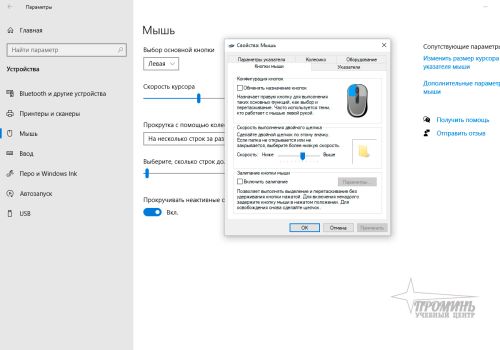
Настройка мыши
nastrojka-myshi

На изображении показано, что существуют настройки компьютерной мыши. Каждому пользователю компьютера необходимо знать про настройки и уметь ими пользоваться.

Изображение № 2
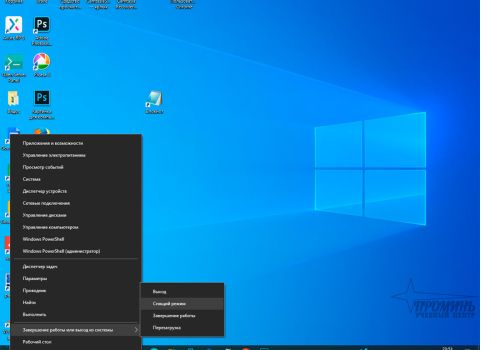
Завершение работы или выход из системы
zavershenie-raboty-kompjutera

На курсе «Компьютер для пенсионеров» отрабатываем правильное завершение работы компьютера или не выключая компьютер выходим из системы.

Изображение № 3
Программа "Проводник"

programma-provodnik
Программа "Проводник" помогает пользователям организовать работу более эффективно. К примеру, благодаря этой программе пользователи могут быстро увидеть организацию файлов на своем компьютере и управлять ими.

Изображение №4
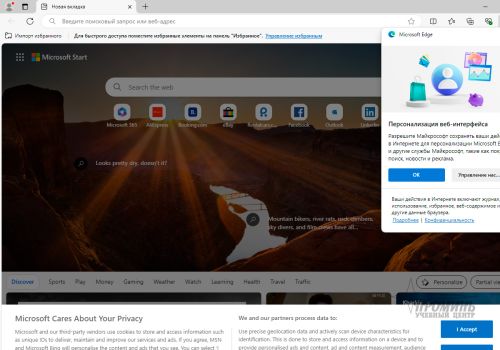
Браузер Edge от Microsoft
brauzer-edge-ot-microsoft
Первый запуск браузера Edge.

Изображение №5
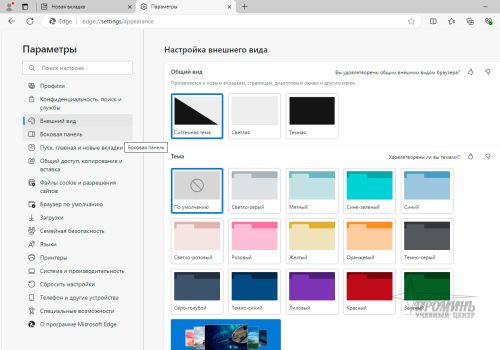
Настройки браузера Edge
nastrojki-brauzera-edge
Чтобы успешно работать в интернете с помощью браузера Edge необходимо освоить настройки браузера.

Изображение №6
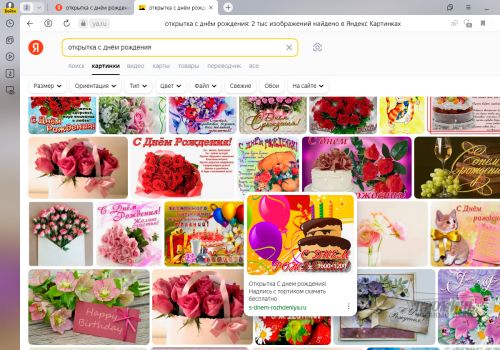
Поиск изображений в интернете
poisk-izobrazhenij-v-internete

На курсе Компьютер для пенсионеров ученики научатся искать в интернете любые изображения, например, открытки «С днем рождения». На занятии преподаватель научит использовать изображения по назначению.

Изображение №7
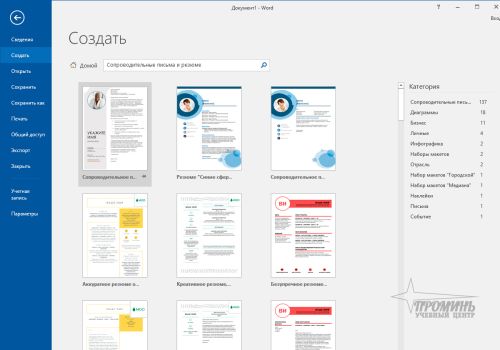
Создание документа MS Word
sozdanie-dokumenta-ms-word
Одна из самых распространенных офисных программ MS Word для создания текста. Эту программу необходимо знать, т.к. она широко используется и часто применяется в повседневной жизни.

Изображение №8
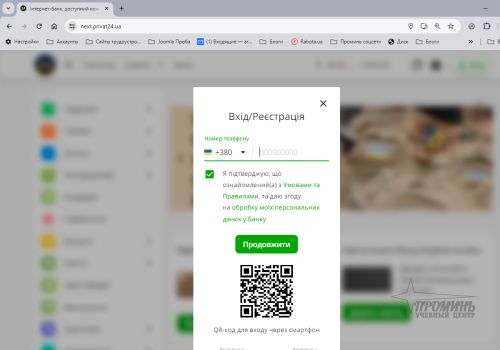
Приложение Приват 24
prilozhenie-privat24

Раздел коммунальных платежей в Приват 24. Очень удобно, когда платежи можно осуществлять не выходя из дома. Этому научит преподаватель на курсе Компьютер для пенсионеров.

Изображение №9
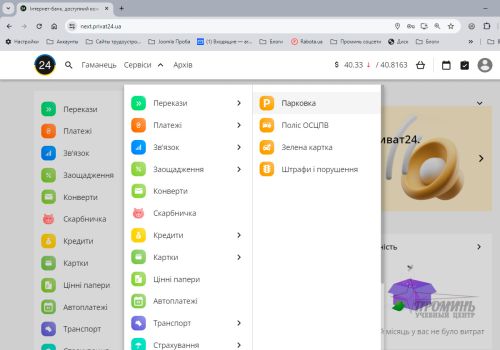
Раздел оплаты за парковку в Приват 24
oplata-za-parkovku-privat-24


Раздел оплаты за парковку в Приват 24. Приложение Приват 24 позволяет быстро осуществлять платежи для различных целей. Здесь представлена возможность платить за парковку. Но по желанию учеников, преподаватель рассмотрит и научит использовать платежи по любому другому назначению.


Дополнительные ссылки по теме компьютерных курсов

Рекомендуемые программы компьютерных курсов для пенсионеров

Перейти в начало статьи

УЦ Проминь

Нас находят по запросам:
курсы компьютерные для пенсионеров, курсы компьютерной грамотности для взрослых, курсы компьютерной грамотности для пенсионеров, курсы компьютерной грамотности для пенсионеров, курсы компьютерной грамотности для начинающих, курсы компьютерные с нуля, курсы пользователя компьютера, компьютерные курсы для чайников

 

kompjuternye-kursy-dlja-detej


В связи с высоким спросом на обучение компьютеру детей и подростков с нуля разработан этот курс, для желающих освоить компьютер в приемлемые сроки, не растягивая обучение на долгие месяцы и годы. Обучение охватывает темы, которые необходимы для успешной учебы в школах, техникумах, колледжах или ВУЗах. Знания и навыки, полученные на этом компьютерном курсе будут сопровождать вашего ребенка всю жизнь.
 

Содержание:

  1. Информация о курсе;
  2. Цели курса;
  3. Преимущества курса;
  4. Для кого предназначен;
  5. Выпускники курса будут знать;
  6. Выпускники курса будут уметь;
  7. Краткая программа курса: "Компьютер для детей;
  8. Характеристика курса;
  9. Про раздаточный материал;
  10. Где можно использовать полученные знания;
  11. Поддержка выпускников преподавателем;
  12. Дополнительная информация;
  13. Иллюстрации к курсу "Компьютер для детей;
  14. Дополнительные ссылки по теме курсов пользователя компьютера.


Детей, пока у них есть время и желания для познания, необходимо обеспечить компьютерной грамотностью и знаниями основных офисных программ. Задайте себе вопрос. Кто, как не родители будут заботиться о будущем своих детей?

Очевидно, что мы уже живем в эпоху цифровых технологий. Многие профессии, которые были нужны людям раньше, будут уходить, а новые, связанные с компьютером, it технологиями будут наоборот, появляться. Поэтому, именно сейчас, не откладывая в долгий ящик необходимо заняться вопросом получения актуальных знаний для детей и подростков.

Что будут изучать на компьютерном курсе для детей?
Объем изучаемой информации довольно большой. Сразу отметим, что посмотреть программу курса можно в табличной части, чуть ниже, а здесь обратим ваше внимание на самые важные, на наш взгляд темы.

На курсе будут изучать программы пакета Microsoft Office, так как это самые распространенные программы, которые будут необходимы в школе, техникуме или ВУЗе, а также в самостоятельной жизни в будущем, на работе.

Что будут изучать на компьютерном курсе для детей?
Объем изучаемой информации довольно большой. Сразу отметим, что посмотреть программу курса можно в табличной части, чуть ниже, а здесь обратим ваше внимание на самые важные, на наш взгляд темы.

На курсе будут изучать программы пакета Microsoft Office, так как это самые распространенные программы, которые будут необходимы в школе, техникуме или ВУЗе, а также в самостоятельной жизни в будущем, на работе.

Например, благодаря текстовому редактору MS Word можно написать классную работу, выполнить домашнее задание, сделать реферат или доклад, а в дальнейшем составить резюме, или оформить сопроводительное письмо, или составить договор с организацией. Очень важная для изучения программа. Знания этой программы требуют в школах, техникумах, Вузах.

С помощью MS Excel можно создавать таблицы, отчеты, прайс листы, графики, автоматизировать вычисления. Знания этой программы также требуют в школах, техникумах, Вузах.

С помощью MS PowerPoint можно создавать презентации, делать курсовые или дипломные работы. В дальнейшем, в работе эта программа может пригодится для рекламы или представления своих услуг. Навыки и умения работы в этой программе также требуют в школах, техникумах, Вузах для написания рефератов, докладов, презентаций и др.

MS Access позволит понимать, что такое базы данных, управление данными и как происходит хранение данных и их использование. Эту программу тоже требуют изучать в государственных учебных заведениях.

Отметим что первые занятия будут посвящены устройству компьютеров, принципов управления, настройке. Эти знания необходимы детям, чтобы они могли уверенно себя чувствовать за работой с вычислительной техникой, предназначенной для широкого круга пользователей.

Обратим ваше внимание, что на курсе также изучаются облачные технологии от компании Google, а также самые важные приложения и сервисы, такие как Google докс, Google таблицы, Google календарь, Google диск, Google почта, Google поиск.

На курсе будут изучена работа в интернете, работа с браузерами, дополнительными приложения или расширениями для браузеров, безопасность работы в интернет пространстве. Изучены возможности интернета и показаны преимущества использования для дополнительного обучения, развлечения и творчества.

Цели курса:

Научить детей и подростков использовать компьютер для учебы, творчества и развлечений. Научить детей искать нужную информацию и самостоятельно в дальнейшем добывать необходимые знания. Эффективно использовать компьютер с пользой для себя.

Преимущества курса:

  • преподавательница с it образованием и опытом работы с детьми;
  • выгодное расположение учебной аудитории в безопасном месте возле метро;
  • обучение на ноутбуках учебного центра;
  • практические занятия и домашние задания;
  • программа курса адаптирована под требования школ, техникумов, колледжей и Вузов;
  • выбор индивидуального графика для обучения. 

Для кого предназначен:

Курс обучения разрабатывался для детей и подростков, исходя из требований школьных программ и требований преподавателей учебных заведений. Предназначен для тех детей, которым необходимы знания и навыки для успешного обучения в школе или среднем специальном учебном заведении, и в дальнейшем в ВУЗе.

По окончании курса слушатели будут знать:

  • как устроены компьютеры и ноутбуки;
  • операционную систему Windows;
  • пакет офисных программ Microsoft Office;
  • как создавать аккаунты и работать с почтовыми сервисами;
  • офисные приложения от Google;
  • как устроен интернет и как в нем работать эффективно и с пользой;
  • правила безопасной работы в интернете;
  • как подключать периферийные устройства (флэшки, телефоны) к компьютеру и осуществлять обмен данными. 

По окончании курса слушатели будут уметь:

  • грамотно и правильно использовать компьютер - включать/выключать, перезагружать;
  • подключать компьютер к интернету;
  • настраивать компьютер и операционную систему;
  • работать в интерфейсе Windows;
  • работать с основными, наиболее распространенными программами от Microsoft и Google;
  • работать с различными браузерами в интернете;
  • устанавливать или удалять программы;
  • находить нужную информацию и управлять ей, например, скачивать фильмы, игры, программы и др.;
  • работать с облачными сервисами Google, Microsoft и другими.

Краткая программа курса: "Компьютер для детей"


п/п

Темы

Занятия (содержание, подтемы)

Часы, ак.

1

О компьютерах.
Элементы управления компьютерами

  • Управление компьютером;
  • Стационарные компьютеры и ноутбуки;

  • Преимущества и отличия;

  • Мышки, клавиатуры, тач пады и другие устройства управления компьютером;

  • Подключение клавиатуры;

  • Подключение мышки;

  • Включение/выключение и перезагрузка компьютера;

  • Перезагрузка. Способы перезагрузки;

  • Файловая система. Файлы изображений. Файлы текстовые. Файлы видео. Другие виды файлов;

  • Расширения файлов. Папки. Структура папок. Упорядочивание и управление папками и файлами.

Практическое занятие:

  1. Включение компьютера. Правила включения и выключение компьютера;
  2. Перезагрузка компьютера;
  3. Создание текстового файла в программе блокнот;
  4. Файлы изображений. Видео файлы. 

Домашнее задание:
Создать текстовый файл.
Напечатать текст. Сохранить файл. Переименовать файл. 

3

2

Компоненты компьютера.

Windows
операционная система

  • Из чего состоит компьютер;
  • Как устроен компьютер;

  • Конфигурация компьютера;

  • Характеристики компьютера;

  • Как выбирать компьютеры;

  • Операционные системы. Платные и бесплатные операционные системы. Windows, Linux, MacOS, Android;

  • Обзор Windows 10.
    Интерфейс, рабочий стол, окна, панель задач, учетные записи;

  • Программа проводник. Поиск файлов на компьютере. Основные программы Windows.

Практическое занятие:

  1. Создание учетной записи пользователя с правами администратора;
  2. Управление учетной записью. Изучение интерфейса и рабочего стола Windows;
  3. Обзор программ Windows.

Домашнее задание:
Создать учетную запись на компьютере. Установить права администратора. Создать вторую учетную запись на компьютере. Установить права пользователя.
Создать третью учетную запись на компьютере с правами пользователя. Удалить одну из учетных записей с правами пользователя.

3

3

Компьютерные сети, домашняя сеть, общественные сети. Интернет.

  • Что такое интернет. Компьютерные сети. Локальные сети. Глобальная сеть. Клиенты, серверы. Провайдер;
  • Безопасность. Вай фай. Сайты. Виды сайтов. Браузеры. IP адреса компьютеров. Адресная строка. Строка поиска;
  • Поисковики. Гугл, Яндекс, Бинг. Учетные записи. Электронная почта.

Практическое занятие:

  1. Запуск браузера Edge. Выполняем настройки браузера;
  2. Поиск информации в Гугл поиске;
  3. Поиск информации в поисковой системе Bing. Сравнение результатов выдачи.

Домашнее задание:
Создать резервный почтовый ящик. Выполнить настройки почтового ящика. Отправить тестовое письмо преподавателю.

 3

4

Настройки компьютера Программы Игры. Онлайн игры.
Скачивание.
Установка.

  • Операционная система Windows;
  • Настройки системы. Настройки безопасности. Антивирусы;
  • Программы. Исполняемые файлы;
  • Скачивание программ. Установка программ;
  • Скачивание и установка игр. Игры онлайн. Удаление программ с компьютера.

Практическое занятие:

  1. Выполнение настроек Windows;
  2. Скачивание программы очистки компьютера;
  3. Скачивание браузера Google Chrome. Установка Google Chrome; 
  4. Отработка установки/удаления программ.

Домашнее задание:
Скачать и установить программу для просмотра видео VLC player. Удалить программу с компьютера.
Скачать и установить браузер FireFox. Выполнить настройки браузера FireFox.

 3

5 Офисные программы. MS Office
учетные записи
Создание почты
MS Word
  • Бесплатные офисные программы;
  • Open Office и Libre Office;
  • Онлайн Офис Microsoft-365;
  • Пакет программ MS Office;
  • MS Word, MS Excel, MS PowerPoint, MS Access.

Практическое занятие:

  1. Создание текстового документа в MS Word. Написание текста. Выбор макета документа. Форматирование текста;
  2. Вставка изображений;
  3. Настройки Word. 

Домашнее задание:
Создать документ. Скопировать текст из интернета. Вставить текст в документ. Выполнить форматирование текста.

3
6 MS Excel
  • Электронные таблицы. MS Excel.
    Общее знакомство с программой;
  • Создание книги. Создание таблицы;
  • Ввод и редактирование. Виды данных: чисел, ввод текста, ввод формул;
  • Основные операции с рабочими книгами. Основные операции с рабочими листами;
  • Масштабирование рабочих листов;
  • Операции со строками и колонками;
  • Работа с ячейками. Форматирование. Автозаполнение;
  • Сводные таблицы.

Практическое занятие:

  1. Создание таблицы Список одноклассников. Создание сортировки учеников по датам рождения. Задача: узнать возраст одноклассников по датам рождения;
  2. Изучение функции "Если" на практических примерах;
  3. Условия. Аргументы. Значения Истина или Ложь.

Домашнее задание:
Создать таблицу. Создать список учеников с датами рождения. Ввести формулу для сравнения самого старшего ученика в классе.

 3
MS PowerPoint
  • Презентация PowerPoint. Шаблоны презентаций. Изменение цвета шаблона;
  • PowerPoint. Вставка рисунка. Вставка значков. Вставка таблицы. Вставка диаграммы. Вставка рисунка из интернета;
  • Вставка трехмерной модели.
    Переход "Трансформация";
  • Интерактивное оглавление;
  • Готовая презентация для школы в PowerPoint.

Практическое занятие:

  1. Создание из шаблона нового документа;
  2. Создание презентации на тему «Харьков – достопримечательности».

Домашнее задание:
Дополнить презентацию в PowerPoint дополнительными слайдами. Подготовить презентацию для сдачи на проверку преподавателю.

 3
8 MS Access
  • Что такое базы данных? Понятие базы данных;
  • Предметная область;
  • Объекты базы данных. Схемы данных;
  • Шаблоны Баз данных;
  • Таблицы Access: поля и записи;
  • Основные объекты Access;
  • Создание файл базы Access;
  • Управление объектами Access;
  • Всплывающие окна Access;
  • Вкладка "Создание";
  • Вкладка "Внешние данные";
  • Вкладка "Работа с базами данных".

Практическое занятие:

  1. Создание базы данных «Учебный класс»;
  2. Создаем таблицу "Класс";
  3. Создаем таблицу "Ученики";
  4. Создаем таблицу "Родители";
  5. Создаем схему данных;
  6. Создаем форму "Класс";
  7. Создаем кнопки на форме "Класс";
  8. Свойства формы "Класс";
  9. Создаем форму "Ученики";
  10. Создаем форму "Родители";
  11. Проверка поля "Возраст";
  12. Выполняем редактирование данных;
  13. Запрос 1;
  14. Запрос 2;
  15. Запрос 3;
  16. Создаем отчет "Родители";
  17. Создаем отчет "Отчет по ученикам";
  18. Создаем отчеты по запросам;
  19. Создаем Главную кнопочную форму;
  20. Добавляем изображения;
  21. Создаем автозапуск главной формы.

Домашнее задание:
Самостоятельно, создать новую базу данных. Выполнить действия, рассмотренные на практическом занятии самостоятельно.

 3
9 Google сервисы
  • Система Google. Облачные решения;
  • Аккаунт Google. Приложения Гугл. Гугл почта;
  • Google диск. Гугл докс, гугл таблицы;
  • Гугл формы. Гугл презентации. Гугл карты. Ютуб.

Практическое занятие:

  1. Создание аккаунта в Гугл. Создание почтового ящика в Гугл;
  2. Установка Гугл диска на компьютер;
  3. Знакомство с Гугл документами;
  4. Изучение приложения Гугл календарь.

Домашнее задание:
Установить на домашний компьютер Гугл диск. Выполнить настройки почтового ящика Google mail.
Создать письмо, отправить, получить ответ.
Создать письмо с вложениями, например с поздравительной открыткой.

 3
10 Настройки компьютера, антивирусные программы. Безопасность.
Создание архива.
  • Настройка параметров Виндовс;
  • Быстрый переход к настройкам;
  • Настройки системы. Настройки сети и интернета. Настройка раздела;
  • Персонализация;
  • Настройки Время и Язык.

Практическое занятие:

  1. Выполняем настройки системы и других важных параметров Windows;
  2. Настраиваем раздел обновлений Виндовс.

Домашнее задание:
Повторить выполнение настроек Windows на домашнем компьютере. Заучить Основные параметры системы домашнего компьютера. Создать отчет с параметрами домашнего компьютера и выслать по электронной почте преподавателю.

 3
11 Периферийные устройства
подключение флэшек, телефонов.
  • Подключение флэш накопителя.

    Форматирование флэшки и подготовка к работе;

  • Подключаем телефон к компьютеру;

  • Переносим изображения и видео из телефона на компьютер;

  • Синхронизация данных на компьютере и на телефоне.

Практическое занятие:

  1. Установка приложений от Google на телефоне;
  2. Отправка электронного письма с телефона. Работа с Гугл календарем с телефона.

Домашнее задание:
Синхронизировать данные на домашнем компьютере и телефоне. Перенести изображения, фотографии, видео из телефона на компьютер.

 3
12 Заключительное занятие по курсу компьютер для детей. Экзамен.  Подведение итогов

Сдача экзамена. Разбор возникших вопросов. Сдача презентации. 

 3


 Краткая характеристика курса: "Компьютер для детей"

Базовое количество академических часов 36. Длительность одного занятия - 3 академических часа, т.е.3x45мин. Всего на одном занятии вы затратите 3 по 45 мин., итого 135 мин., если без перерыва. Перерывы обговариваются с преподавателем.

Соответственно 36/3 получается 12 занятий, по 3 ак.ч. каждое. Возможно изменение длительности одного занятия при взаимной договоренности с преподавателем.

Занятия могут проходить при непосредственном присутствии преподавателя. График занятий при обучении по индивидуальному графику обсуждается с преподавателем, по взаимной договоренности.

Информацию о стоимости курса "Компьютер для детей" смотреть на странице прайс-лист.


О дополнительном и раздаточном материале::

Для закрепления изучаемого материала для учащихся предусмотрена раздача вспомогательного материала. Часть выдается в виде распечатанных документов, а часть материала в электронном виде. Учащимся могут быть выданы следующие материалы:

  • Распечатка: hot key (горячие клавиши) для освоения клавиатуры.
  • Видео урок : Работа с файловой системой Windows.
  • Пособие: Из чего состоит компьютер. Комплектующие компьютера.
  • Шпаргалка: Типы файлов. Файловая система компьютера. Программа проводник.
  • Методическое пособие: Основы безопасности работы в Интернете.


Кроме дополнительного и вспомогательного материала, необходимо вести рабочие тетради, в которые учащиеся будут делать пометки и записывать домашние задания. 

Где можно использовать полученные знания:

Прохождение курса «Компьютер для детей» существенно выделит вашего ребенка среди других детей, не проходивших обучение.

Например, Ваш ребенок сможет быстро находит ответы в поисковой системе Google практически на любые вопросы и задачи, которые задают в школах или техникумах, других учебных заведениях.

С помощью интернета можно организовать дополнительное обучение, например, иностранным языкам с непосредственными носителями. Или можно найти прекрасные уроки по математике или физике, которые помогут вашему ребенку подтянуть знания по нужному предмету.

Можно, использовать компьютер для развивающих игр. Кстати, сейчас есть игры на развитие навыков программирования. Или, например, существуют игры, которые позволяют запомнить столицы государств, и их флаги.

Компьютерных игр огромное количество, здесь все не получится перечислить. И ребенок, подросток, может проводить время и с интересом, и с пользой, можно сказать сможет учиться играючись.

Можно использовать компьютер для творчества. Если ваше дите увлекается выращиванием цветов, вышиванием, рисованием или разведением аквариумных рыбок, то с помощью интернета можно найти много людей и сообществ по интересам, где можно общаться, обмениваться опытом, знаниями, заводить новые знакомства. И соответственно с увлечением заниматься любимым делом, творчеством, общаясь с более опытными и увлеченными людьми.

Детям и подросткам, зная основы компьютерной грамотности можно уже заранее приучаться к взрослой жизни и потихоньку приобретать знания в современных востребованных профессиях, например, по интернет маркетингу или SMM, или по созданию сайтов, или по веб-дизайну.

Поддержка выпускников преподавателем:

Если Ваш ребенок прошел обучение по компьютерному курсу «Компьютер для детей», то он конечно же может рассчитывать на то, что преподавательница сможет при необходимости поддержать юного выпускника. В сложной ситуации поможет и подскажет ответит на интересующие вопросы. При чем делать это все можно будет даже на удаленном расстоянии, т.к. Ваш ребенок будет уже продвинутый пользователь.

Дополнительная информация:

Представленная программа компьютерного курса для детей и подростков отработана и оптимизирована по длительности и по темам, и по часам. Если Вашему ребенку необходимо заменить отдельные темы на какие то другие, то это возможно при взаимной договоренности с менеджером учебного центра или с преподавателем.

Обучение проводится на компьютерах или ноутбуках учебного центра. При желании можно приносить свои ноутбуки и проходить обучение на своей технике.

После завершения обучения родители могут заказать для своего юного выпускника документ, подтверждающий прохождение обучения. Документ изготавливается 3-5 дней. Образцы документов можно посмотреть на нашем сайте. Документ выполнен на двух языках. Одна сторона на английском, вторая сторона на украинском. Можно выбрать другие необходимые языки, на которых будет изготовлен документ.

Иллюстрации к курсу: "Компьютер для детей"

Иллюстрации к урокам, занятиям по курсу «Компьютер для детей»

Перезагрузка компьютера
perezagruzka-kompjutera

Описание изображения: На занятии будет рассмотрена программа «Проводник», правила включения и выключения компьютера и перезагрузка. На занятии преподаватель расскажет в каких случаях и для чего применяется перезагрузка компьютера. Перезагрузка компьютера - важная функция, которой необходимо уметь правильно пользоваться.

Изображение № 2
Создание учетной записи Windows
sozdanie-uchetnoj-zapisi-windows


Описание изображения: на курсе «Компьютер для детей» учимся создавать учетные записи. Учетную запись можно создать обычного пользователя или с правами администратора. В чем отличие и как управлять учетными записями изучаем на одном из занятий.

Изображение № 3
Сеть и интернет
set-i-internet-nastrojki-parametrov


Рассматриваем на занятии подключение к интернету. Изучаем настройки и параметры. Современным пользователям надо уметь хотя бы на элементарном уровне подключаться к интернету, знать и уметь, как осуществлять минимальные настройки.

Изображение №4
Удаление программ
udalenie-programm


Описание изображения: Во время использования компьютера, пользователи рано или поздно начинают устанавливать различные программы. Кроме того, что необходимо уметь устанавливать программы, их надо также уметь удалять. На занятии преподавательница научит и устанавливать, и правильно удалять программы.

Изображение №5
Офисные программы от Microsoft
ofisnye-programmy-microsoft

Описание изображения: Без знаний основных офисных программ в современных условиях будет тяжело, и даже невозможно осуществлять обучение в школах, техникумах или ВУЗах. На курсе изучаем пакет офисных программ от Microsoft – Office.

Изображение №6
Запуск программы MS Word
zapusk-programmy-word
Одна из наиболее важных и самых распространенных программ – MS Word. На курсе изучаем основы работы с этой довольно сложной программой по работе с текстом. Эта программа – текстовый редактор будет использоваться в дальнейшем выпускниками очень часто.

Изображение №7
Создание нового документа MS Excel
sozdanie-novogo-dokumenta-excel
Еще одна распространенная программа из пакета MS Office – Excel. Эта программа также широко используется для обучения детей в школах, техникумах и ВУЗах.

Изображение №8
MS PowerPoint
powerpoint
Эта замечательная программа, которую используют в учебных заведениях для изготовления презентаций, создания слайдов, демонстрации выполненной работы, домашнего задания. На изображении представлена страница, на которой можно выбрать шаблон или тему для презентации. Изучаем на курсе Компьютер для детей - MS PowerPoint.

Изображение №9
Создание новой базы данных в MS Access
sozdanie-novoj-bazy-dannyh-v-Access
На изображении можно увидеть, как выглядит страница создания новой базы данных в MS Access.

Изображение №10
Создание Google диска
sozdanie-google-diska
На занятии ученики изучают приложения от Google, в том числе и создание Гугл диска. Гугл диск позволяет хранить данные в облаке. Это удобно, т.к. доступ к данным можно получить с любого компьютера или телефона и из любой точки мира, если есть интернет.

Изображение №11
Настройки параметров Windows
nastrojki-parametrov-windows
Учимся настраивать на своем компьютере параметры, в том числе и параметры безопасности.

Изображение №12
Подключение телефона
podkljuchenie-telefona
На одном из занятий ученики научатся подключать телефоны и другие устройства к компьютеру. После подключения телефона будут изучены возможности переноса данных из телефона в компьютер и из компьютера на телефон.


Дополнительные ссылки по теме компьютерных курсов

Рекомендуемые программы компьютерных курсов для детей
  • Курс: "Компьютер с нуля";
  • Курс: "Пользователь ПК";

Перейти в начало статьи

УЦ Проминь

Нас находят по запросам:
курсы компьютерные для детей, компьютерные курсы для детей, курсы компьютерной грамотности для детей и подростков, курсы компьютерной грамотности для детей с нуля, компьютерные курсы для школьников, курсы компьютерные с нуля, детские курсы пользователя компьютера, компьютерные курсы для студентов


Подкатегории